Vigilancia

Mostrando entradas con la etiqueta Aplicaciones Ofimáticas. Mostrar todas las entradas

martes, 17 de marzo de 2015

Un último paso


Última práctica del curso, nos despedimos de un gran año, segundo año, del principio de mis estudios sobre la informática.
Solo queda una última prueba que superar para este curso, que son las prácticas, ánimo y muchas ganas me llevan a esta última tarea.

¡Un saludo!

martes, 3 de marzo de 2015

Macros

Para crear una macro, primero tenemos que dirigirnos a la pestaña "Crear", y al final veremos Macro.


Seguidamente nos parecerá la siguiente ventana, donde tendremos que seleccionar la acción que ejecutará la macro y rellenar los campos necesarios.
En esta ocasión será una ventana emergente de ayuda.


Guardamos la macro, y la insertamos en cualquier formulario en forma de botón, para que al pulsar sobre el, nos aparezca la ayuda insertada en el cuadro de mensaje.


Ahora que hemos acabado con la macro, ya insertada en el formulario, podemos mejorar la apariencia de nuestra base de datos. Para ello vamos a Inicio/Opciones dentro de Access.
Nos aparecerá esta ventana, en la que debemos ir a "Base de datos actual".


Aquí podemos configurar varias opciones de la base de datos que tengamos abierta, así como poner contraseña y ocultar algunas barras. Vamos a poner el formulario Menú para que aparezca por defecto al abrir la base de datos, y ocultaremos la barra de estado y el panel de navegación mas abajo.


Así quedaría con tan solo unos ajustes. Editando más opciones podremos mejorar una base de datos ya acabada.

Un saludo y ¡hasta la próxima!

domingo, 1 de marzo de 2015

SoundCloud. ¡Streaming y diversión!

Como ya todo el mundo sabrá, un streaming es retransmitir algo de manera online, ya sea vídeo o audio. En eso vamos a centrarnos hoy, en el streaming de audio, o para ser mas concreto, en crear nuestra propia radio online.

La aplicación que vamos a utilizar se llama SoundCloud, he seleccionado esta por su facilidad de uso e interfaz, ya que una vez creada nuestra cuenta, podemos administrarla a nuestro gusto tanto desde PC como desde un smartphone.
Esta aplicación nos permite tanto escuchar música, como crearla. Podemos escuchar las emisoras de nuestros amigos, compartirlas, y después crear la nuestra propia en directo para así poder guardarla y permitir a todo el mundo escucharla.

SoundCloud es totalmente gratuito y muy intuitivo, esta en idioma inglés, y su aplicación para smartphone en cambio, en español.
Os dejo los pasos para crear una emisora desde su página web (https://soundcloud.com):

En primer paso tendremos que crearnos una cuenta con la que entraremos a la página para seguidamente comenzar la administración de nuestra emisora.
Una vez estamos dentro de nuestra cuenta, veremos su interfaz principal con distintas sugerencias, nosotros nos fijaremos en la parte superior derecha, donde seleccionaremos "Update".


Como podemos ver a la derecha de "Upload" aparece nuestra cuenta, si entramos podremos configurar nuestro perfil, listas de reproducción, etc.
Una vez hemos entrado en "Upload", nos encontramos con 2 opciones; Choose file to upload y Start new recording:


1- Si seleccionamos "Choose file to upload", nos permitirá seleccionar un fichero .mp3 o de cualquier otro tipo de audio para subirlo. Tan solo tendremos que ir a la ruta del fichero y subirlo para crear la reproducción.

2- Por otro lado, si seleccionamos "Start new recording", empieza la magia. Al darle a esta opción nos aparecerán otras dos, REC y Choose files. Si pulsamos en REC, comenzaremos a grabar música, nuestra voz, o lo que nosotros queramos y estaremos totalmente en directo. Con Choose files, seleccionamos de nuestro propio PC los audios que hemos creado y lo cargamos de igual manera para que se reproduzca en nuestra emisora.
Una vez acabada nuestra retransmisión nos dará la opción de subirla y guardarla, o simplemente no hacerlo, entonces acabará el directo.


3- Otra opción que nos permite marcar o no marcar, es la de crear una lista de reproducción personalizada con los archivos que nosotros elijamos para guardarla, escucharla cuando queramos o incluso utilizarla en nuestra emisora.

Si decidimos subirla para dejarla guardada en nuestro perfil, ademas de haberla emitido en directo, podremos, una vez acabada, escucharla tantas veces como queramos. Nos aparecerá la siguiente ventana en la que deberemos rellenar los campos como deseemos.


Lo primero que vemos en esta ventana es el proceso de subida de nuestra grabación. Una vez termine de subir el archivo. podremos guardar desde el botón inferior "Save".

1. Aquí podemos cambiar el nombre de nuestra grabación, y también el que aparecerá en la URL para acceder a ella.

2. Podremos ponerle una imagen que la identifique, o simplemente una a nuestro gusto.

3. El tipo de fichero que vamos a guardar, yo he seleccionado el de grabación.

4. Los Tags, para buscar nuestra emisora mediante palabras clave, puede ser útil para que la emisora llegue a mas gente.

5. Aqui podemos seleccionar si nuestra emisora será pública (La podrá ver y escuchar quien quiera)  o privada (No la podrá escuchar nadie, será nuestra emisora privada).

6. Tenemos 3 opciones, la primera nos permite activar las descargas de la reproducción, la segunda nos permite activar y desactivar el código embebido, y por último podemos permitir el acceso desde un app o restringirlo.

Eso ha sido todo, con esta aplicación podremos manejar nuestra propia emisora de radio tanto desde PC como smartphone, es gratuita y tiene una interfaz bastante cómoda.
No se le pueden poner quejas ya que de una manera sencilla, cumple con su cometido bastante bien.

Un saludo y ¡Hasta la próxima!

martes, 27 de enero de 2015

Tipos y propiedades de campo

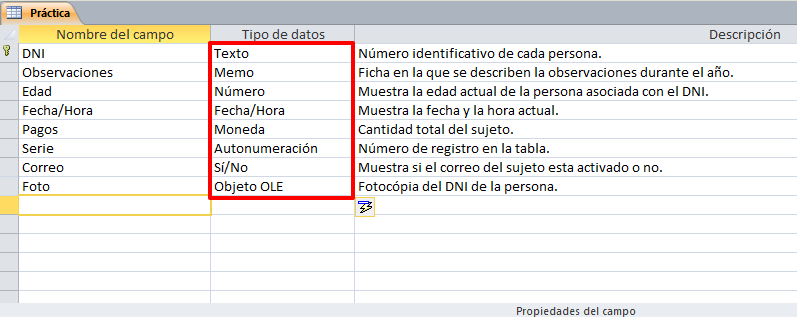
Tipos de campos al diseñar una base de datos:


Texto - En este campo se escribe texto común y de corto tamaño
Memo - Para textos muy extensos
Número - Datos numéricos con los que pueden realizarse cálculos
Fecha/Hora - Muestra fecha y hora
Moneda - Datos de moneda que contienen entre 1 y 4 decimales
Autonumérico - Número entero que se muestra en orden en cada registro
Si/No - Almacena datos de verdadero o falso
Objeto OLE - Es una dato adjunto dentro de la columna

Propiedades de los distintos campos:


1.1 - Tamaño máximo que se puede insertar en un campo
1.2 - Diseño de presentación del campo
1.3 - Número de decimales que admite
1.4 - Modelo estandarizado para los datos de este campo
1.5 - Valor que se quiere que tome un campo por defecto
1.6 - Limita los valores que se pueden introducir
1.7 - Texto que aparece cuando no se cumple la regla de validación
1.8 - Si el campo permite estar vacío
1.9 - Introduce un índice que se pueden introducir en el campo


¡Un saludo ratones!


Interfaz Gráfica de Acces 2010


1.Icono de Access
2. Barra de herramientas de acceso rápido
3. Cinta de opciones
4. Ficha
5. Grupo de botones
6. Botón o comando
7. Iniciador de cuadro de texto
8. Ayuda
9. Documentos con fichas
10. Panel de exploración
11. Barras de estado
12. Vistas
13. Área de trabajo


martes, 11 de noviembre de 2014

Como usar campos combinados

Una foto publicada por Tones Du Creme (@tonesmesa) on

Una foto publicada por Tones Du Creme (@tonesmesa) on

Una foto publicada por Tones Du Creme (@tonesmesa) on

martes, 14 de octubre de 2014

Áreas de trabajo

- He aquí algunos ejemplos de utilidades que tienen Microsoft Office y OpenOffice en común, entre otras cosas como el de copiar formato, buscar y reemplazar, fuente de letra, regla, etc.


- Otras tantas utilidades que tienen en común las dos herramientas es la inserción de tablas, símbolos, archivos, marcos, etc.
Aún que los dos tengan tantas cosas en común, Microsoft Office es mucho mas intuitivo y mas fácil de utilizar.

Introducción a procesadores de texto

- Un procesador de texto es un tipo de aplicación informática destinada a la creación o modificación      de documentos escritos mediante un ordenador.

Existe una diferencia muy clara entre procesador de texto (word) y editor de texto (Bloc de notas). La diferencia es que el texto escrito en el procesador de texto contiene código como pueden ser los margenes, fuente, formato de letra, etc, y los editores de texto carecen de código, por lo que si copias el contenido de un documento word al bloc de notas, pasará esto:


A continuación vemos como instalar una fuente en nuestro equipo. Tan solo tendremos que descargar la que más nos guste de Internet, hay miles de páginas donde buscarlas, y a continuación copiar y pegar la fuente en la carpeta ''Fuentes''.


- Aquí ya podemos observar la fuente instalada en nuestro ordenador. La fuente se instalará automáticamente al pegarla en la carpeta. La carpeta ''Fuentes'' podemos localizarla directamente desde el buscador del menú Inicio.


lunes, 6 de octubre de 2014

OpenOffice

1. Características de mi equipo ¿Está preparado para instalar OpenOffice.org?

  - Para comprobar las características de nuestro ordenador, vamos a Inicio/Equipo "Botón derecho" y     propiedades.

  - Cumple los requisitos a la perfección.

2. Requisitos mínimos de OpenOffice.


miércoles, 24 de septiembre de 2014

Porqué Microsoft vulnera nuestras libertades

Las 4 libertades que proporciona el software libre son: 

· Ejecutar el programa como se desee con cualquier propósito.
· Estudiar como funciona el programa, y poder modificarlo.
· Crear copias.
· Distribuir copias con versiones modificadas a terceros.

¿Porque Microsoft te quita estas 4 libertades básicas?

- Microsoft cuenta con una licencia de uso, en la que se explica el uso que se le puede dar a su software y el que no, por lo tanto no podemos utilizar su sistema con el propósito que nosotros nos marquemos.

- Para poder modificar el programa de Microsoft, deberiamos contar con su código fuente, pero no lo tenemos, ya que Microsoft no nos permite ver el código fuente de su sistema ni cambiarlo.

- Tampoco podemos crear copias personalizadas del sistema, por el mismo motivo que vimos antes, no contamos con el código fuente por lo que no podemos modificarlo.

- Para distribuir copias personalizadas anteriormente tenemos que hacer una, del sistema original, pero al no contar con el código fuente no podríamos personalizarla ni distribuirla.

*Si por ejemplo tenemos dos sistemas, una copia de Ubuntu y otra de Windows 7, y queremos realizar una copia modificada de cada uno para después pasarla a un amigo, no podría. Tan solo con la de Ubuntu podría trabajar y hacer mi propio programa. Con Windows no ya que no tenemos el código fuente ni podemos utilizarlo.

Sobre software libre

-Siempre se ha pensado que software libre significa software gratuito, pero no es así, software libre es el cual se puede modificar, pero no tiene por que ser gratuito.

El software libre tiene la principal ventaja de poder ser modificado, para así adaptarse a las principales necesidades de una empresa. Principalmente no cuesta mucho implementar software libre en tu empresa, tan solo conocer las características que reúnes y contar con el hardware adecuado compatible con este tipo de software.

Otra de las principales ventajas del software libre, es que nos ahorramos un dinero en licencias. Con Windows tendríamos que pagar licencias.
Las empresas de software libre, se pensará que al ser "gratis" la mayoría, no ganan. Al contrario, si lo hacen solo que indirectamente por otros medios, ya que reciben donaciones de empresas de hardware para hacer compatible sus dispositivos con su software, y a parte, utilizan la publicidad como medio de producción de ganancias.

Así el software libre es en muchas ocasiones, la mejor opción para una empresa, ya que puedes adaptar el sistema según tus necesidades como mas te convenga.

                               SOFTWARE LIBRE NO ES SOFTWARE GRATUITO


lunes, 22 de septiembre de 2014

Fatiga mental (NTP 139)

La fatiga mental se debe a un alto esfuerzo mental o intelectual, lo que puede producir:

· Trastornos neurovegetativos y alteraciones psicosomáticas (constipación, cefalea, diarrea)
· Perturbaciones psiquicas (ansiedad, estados depresivos, etc)
· Trastornos del sueño (pesadillas, insomnio, sueño agitado, etc)

Este tipo de fatiga suele ser mayor en controladores aéreos, debido a sus importantes responsabilidades visuales.
Si el organismo es incapaz de recuperar por sí mismo el estado de normalidad o persisten las condiciones desfavorables de equipo, ambiente e incorrecta racionalidad del trabajo, el estado de stress es inevitable.

La primera recomendación para reducir en lo posible la fatiga de cualquiera de los tres tipos citados, además de cumplir con los requisitos ergonómicos para el puesto de trabajo, es el establecimiento de pausas durante el ciclo de trabajo de los operadores de pantallas de visualización.

Otras medidas convenientes para reducir la carga psicológica son:

· Dar la máxima iniciativa al operador: permitir que intervenga en caso de accidente, autocontroles o corregir las anomalías.
· Proporcionar información a los operadores sobre el funcionamiento de los sistemas de computadoras y sobre el trabajo de otros  empleados y departamentos de la empresa.
· Incorporar al trabajo variedad de tareas de distinto tipo y responsabilidad para evitar la monotonía.
· Evitar el aislamiento de los operadores.
· Posibilitar la comunicación entre los trabajadores.
· Facilitar las relaciones de cooperación entre los trabajadores, tanto formales como informales.

Mecanet

Funciones de algunas de las teclas especiales de un teclado:

Impr Pant ---> Sirve para realizar una captura de pantalla

Inicio ---> Se pulsa para ir al inicio de una página o un documento

Supr ---> Con esta tecla se puede borrar un texto, archivo, etc, seleccionado anteriormente

Fin ---> Se pulsa para ir hacia el final de un documento directamente

Insert ---> Para insertar o sobreescribir

Bloq Despl ---> Se utiliza sobre todo en Excel para cambiar entre celdas o moverse por todo el documento, dependiendo de si esta bloqueado o no, con las teclas del cursor

Pausa ---> Para detener la pantalla, se utiliza al arranque del ordenador para ver los procesos y fallos

Menú Contextual ---> Se encuentra al lado de la tecla de Windows, y sustituye al botón derecho del ratón

Tecla de Windows ---> Sirve para abrir el menú de inicio

Alt Gr ---> Sirve para activar el 3 simbolo de una tecla

Tab ---> Sirve para rellenar en la consola, o en el caso de Excel, para pasar a la siguiente celda

Bloq Mayús ---> Para activar las mayúsculas en el teclado hasta que vuelvas a pulsar la tecla

Shift ---> Hace la misma función que el Bloq Mayús, pero en este caso solo mientras mantienes la tecla pulsada


miércoles, 17 de septiembre de 2014

Ergonomía en el trabajo

- La ergonomía es la disciplina que se encarga del diseño de lugares de trabajo, herramientas y tareas, de modo que coincidan con las características fisiológicas, anatómicas, psicológicas y las capacidades del trabajador.

He aquí un claro ejemplo de lo que es hacer un buen uso de la ergonomía: